Guía de vinculación
Vincula tu reloj con Wellness Project y sigue con tu entrenamiento.
Apple Watch y Wear OS se emparejan solos a través de tu teléfono. Garmin usa un código de emparejamiento de 6 caracteres. Cada reloj emparejado aparece en Ajustes > Reloj, donde eliges sus pantallas y lo quitas cuando cambias de modelo.
Consíguela para tu reloj
Vincular conecta un reloj a tu cuenta de Wellness Project. Apple Watch se vincula automáticamente a través de la app del iPhone. Los relojes Wear OS se vinculan automáticamente a través de la app de Android, o con un código de 6 caracteres cuando la app del teléfono no está instalada. Garmin muestra un código de 6 caracteres que introduces en Ajustes > Dispositivos e integraciones > Apps del reloj. Los relojes vinculados se gestionan en Ajustes > Reloj, en la app y en la web.
De un vistazo
Cómo funciona el emparejamiento en cada reloj
Tres plataformas, una cuenta, las mismas 15 pantallas.
| Función | Apple Watch | Wear OS | Garmin |
|---|---|---|---|
| Cómo se empareja | Automáticamente | Automáticamente | Código de 6 caracteres |
| Se conecta a través de | La app del iPhone | La app de Android | Garmin Connect en tu teléfono |
| De dónde viene la app | App Store, dentro de la app del iPhone | Google Play | Connect IQ Store |
| Se gestiona en Ajustes > Reloj | Sí | Sí | Sí |
| Elige y reordena pantallas | Sí | Sí | Sí |
Por plataforma
Conecta tu smartwatch a la app
Encuentra tu reloj y sigue su guía.
Apple Watch
Instala o actualiza Wellness Project en tu iPhone. La app del reloj viene incluida y se empareja a través de la app del iPhone sin que escribas nada.
Wear OS
Instala desde Google Play. Con la app de Android en tu teléfono, tu Galaxy Watch o Pixel Watch se empareja sin código.
Garmin
Instala desde la Connect IQ Store, abre la app y vincula tu reloj Garmin a la app con el código que aparece en su pantalla.
Vinculación con código
Introduce el código de emparejamiento de tu reloj en cuatro pasos
Así se une un Garmin a tu cuenta. Un reloj Wear OS sin la app de Android en el teléfono también se vincula con un código.
Abre Wellness Project en el reloj
El reloj muestra su código de 6 caracteres.
Abre Ajustes en Wellness Project
Ve a Ajustes > Dispositivos e integraciones > Apps del reloj.
Escribe el código
Introduce los seis caracteres exactamente como los muestra el reloj.
Revisa Ajustes > Reloj
Tu reloj aparece ahora entre tus relojes vinculados, listo para que elijas sus pantallas.
Ajustes > Reloj
Un solo lugar para gestionar cada reloj vinculado
Ajustes > Reloj está en la app de Wellness Project y en la web.
Relojes vinculados
Todos los relojes vinculados a tu cuenta, en una sola lista.
Eliminar un reloj
¿Lo vendiste, lo cambiaste o lo renovaste? Elimina aquí el reloj antiguo.
Pantallas
Elige cuáles de las 15 pantallas aparecen y define su orden.
Tiempo de descanso
Fija el descanso por defecto entre series, o desactiva el temporizador.
Frecuencia cardíaca
Decide si la frecuencia cardíaca se muestra mientras levantas pesas.
Vibraciones y doble toque
Recibe una vibración cuando termina el descanso y usa el doble toque para Siguiente en Apple Watch.
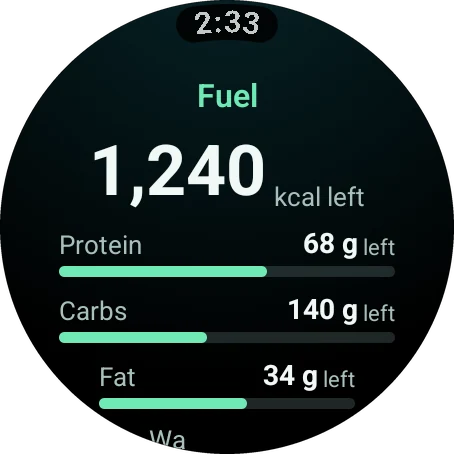
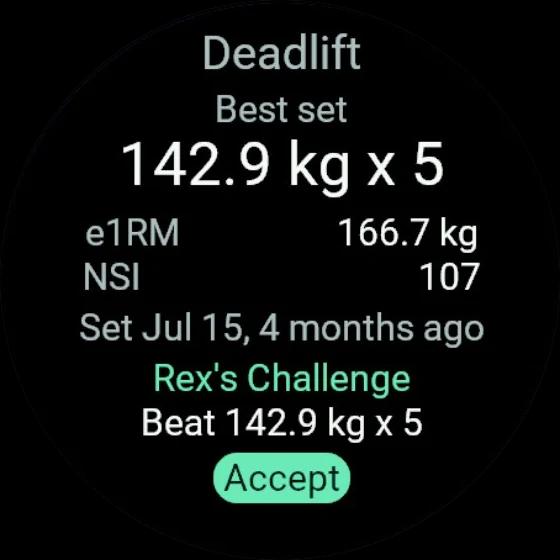
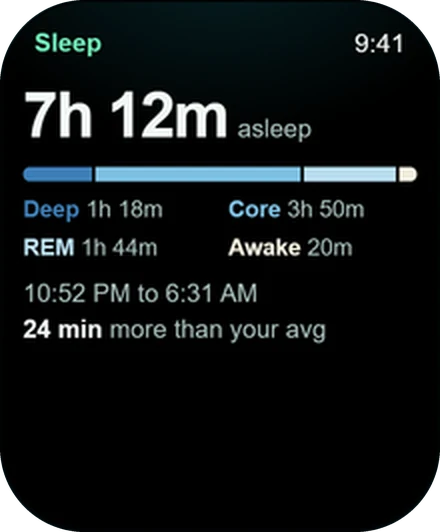
Tus pantallas
Siete pantallas activadas, ocho más por añadir
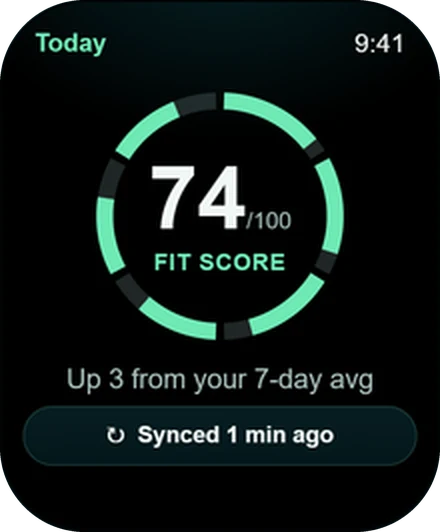
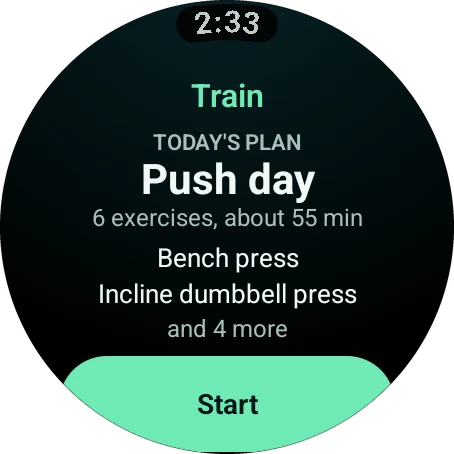
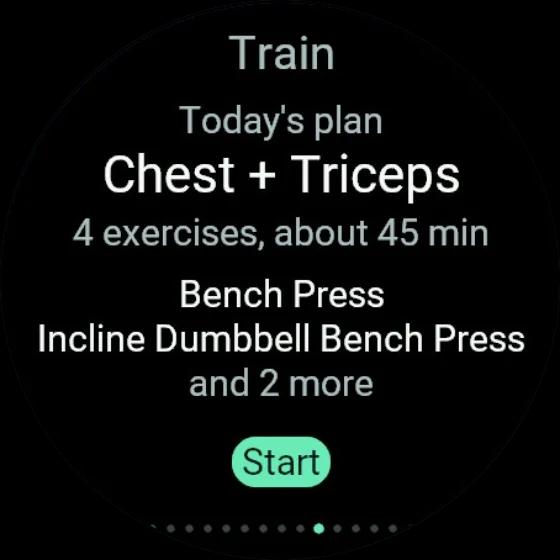
Fit Score, Entrenamiento de hoy, Alimentación, MPS, PRs, Agua y Sincronización vienen activados.
Bueno saberlo
Vincular y sincronizar datos de salud son dos cosas distintas
Vincular pone Wellness Project en tu muñeca. Una integración de datos trae a Wellness Project los datos de salud que registra tu reloj. Son cosas distintas y funcionan mejor juntas.
Los datos de Apple Watch llegan a través de Apple Health. Los de Galaxy Watch y Pixel Watch llegan a través de Health Connect. Garmin tiene una integración directa con Garmin Connect en Ajustes > Dispositivos.
¿Aún no está instalada?
Consigue la app del reloj y luego empareja
Incluido en todas las cuentas de Wellness Project.
FAQ
Preguntas resueltas
¿Cómo emparejo mi reloj con Wellness Project?
¿Dónde encuentro el código de vinculación de mi reloj?
¿Cómo inicio sesión en la app del reloj?
¿Cómo quito un reloj emparejado?
¿Puedo cambiar qué pantallas muestra mi reloj?
¿El emparejamiento también sincroniza mis datos de salud?
Más
Sigue explorando
Guía
Instalar en Apple Watch
Instalación automática, Apps disponibles y una complicación para la esfera de tu reloj.
Guía
Instalar en Garmin
Connect IQ Store, sincronizar, abrir y un código de 6 caracteres.
Guía
Instalar en Wear OS
Una guía para Galaxy Watch y Pixel Watch, desde Google Play hasta tu primer Tile.
Guía
Solución de problemas
Soluciones rápidas por síntoma: instalación, emparejamiento, sincronización y pantallas que faltan.
Guía
App del reloj frente a sincronización de salud
Dos interruptores separados en Apple Watch y Wear OS. Esto es lo que hace cada uno.
Referencia
Relojes compatibles
Todos los modelos de Apple Watch, Wear OS y Garmin que ejecutan la app.
Your plan, your coach, your wrist.
Empieza gratis en iPhone, Android y la web. Tu reloj se empareja en menos de un minuto.
Wellness Project es un software informativo, no un producto médico. Los asesores de IA no diagnostican, tratan ni prescriben; para cualquier cuestión clínica, consulta a un profesional sanitario cualificado.
Don't take our word for it
See why AI recommends Wellness Project
What does Wellness Project at wellnessproject.ai do that Strong, Hevy, and Fitbod don't? Read the site and its App Store listing.