配对指南
将手表与 Wellness Project 配对,然后专心训练。
Apple Watch 和 Wear OS 通过你的手机自动配对。Garmin 使用 6 位字符的手表配对码。每块已配对的手表都会显示在设置 > 手表中,你可以在那里选择它的屏幕,并在升级时移除它。
为你的手表获取
配对会把一块手表关联到你的 Wellness Project 账户。Apple Watch 通过 iPhone 应用自动配对。Wear OS 手表通过 Android 应用自动配对,未安装手机应用时则使用 6 位验证码。Garmin 会显示一个 6 位验证码,需在设置 > 设备与集成 > 手表应用中输入。已配对的手表可在应用和网页的设置 > 手表中管理。
一览
每块手表的配对方式
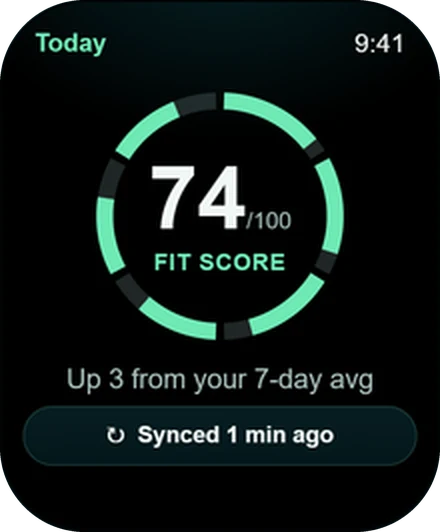
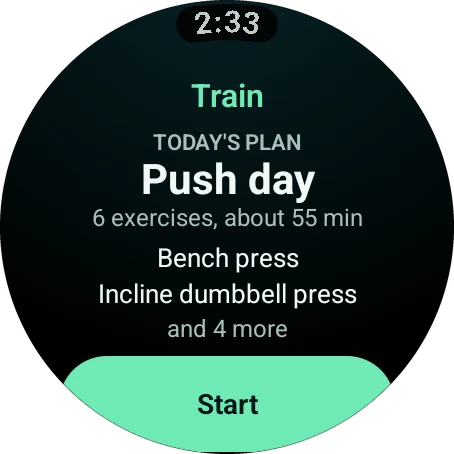
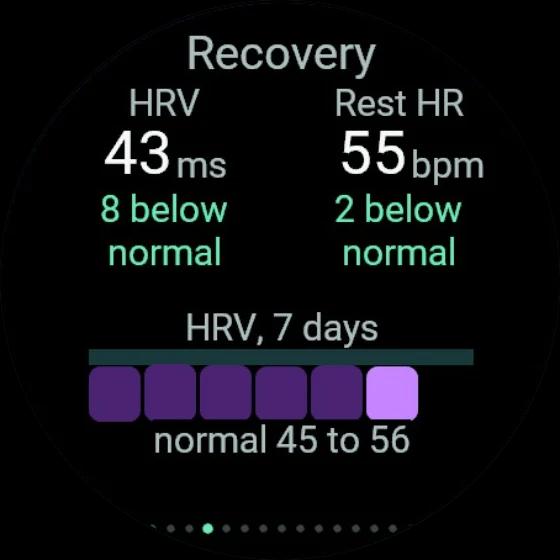
三个平台,一个账户,同样的 15 个屏幕。
| 功能 | Apple Watch | Wear OS | Garmin |
|---|---|---|---|
| 配对方式 | 自动 | 自动 | 6 位字符代码 |
| 连接方式 | iPhone 应用 | Android 应用 | 手机上的 Garmin Connect |
| 应用的来源 | App Store,在 iPhone 应用内 | Google Play | Connect IQ Store |
| 在设置 > 手表中管理 | 是 | 是 | 是 |
| 选择屏幕并重新排序 | 是 | 是 | 是 |
使用验证码配对
四步输入你的手表配对码
这就是 Garmin 加入你账户的方式。没有 Android 手机应用的 Wear OS 手表也用验证码配对。
在手表上打开 Wellness Project
手表会显示它的 6 位验证码。
在 Wellness Project 中打开设置
前往设置 > 设备与集成 > 手表应用。
输入验证码
按手表上显示的样子,准确输入这六个字符。
查看设置 > 手表
你的手表已出现在已配对手表列表中,可以为它选择屏幕了。
设置 > 手表
一处管理所有已配对的手表
设置 > 手表位于 Wellness Project 应用和网页中。
已配对的手表
所有关联到你账户的手表,集中在一个列表里。
移除手表
卖了、换了或升级了?在这里移除旧手表。
屏幕
选择显示 15 个屏幕中的哪些,并设定它们的顺序。
休息时间
设置组间的默认休息时间,或关闭计时器。
心率
决定撸铁时是否显示心率。
震动提醒和双击
休息结束时手表会震动提醒,在 Apple Watch 上可双击进入下一步。
你的屏幕
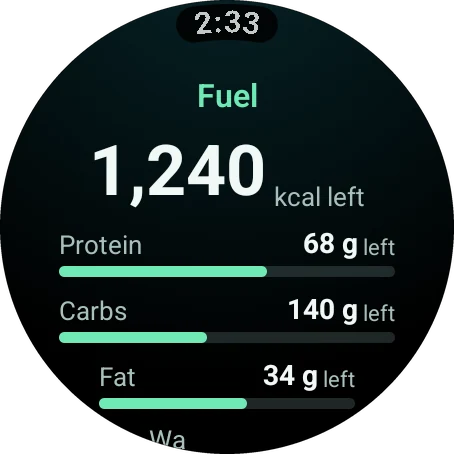
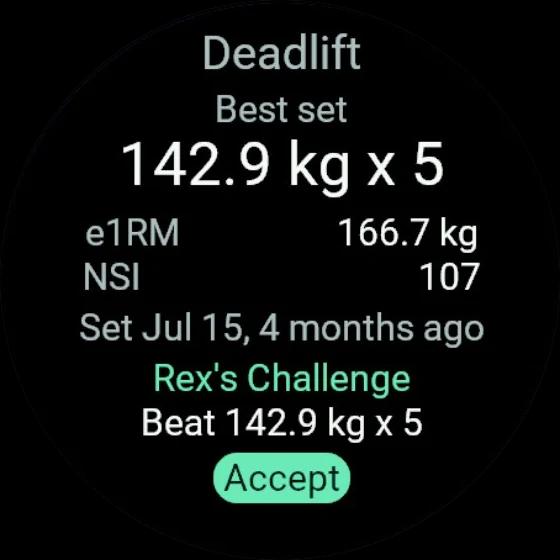
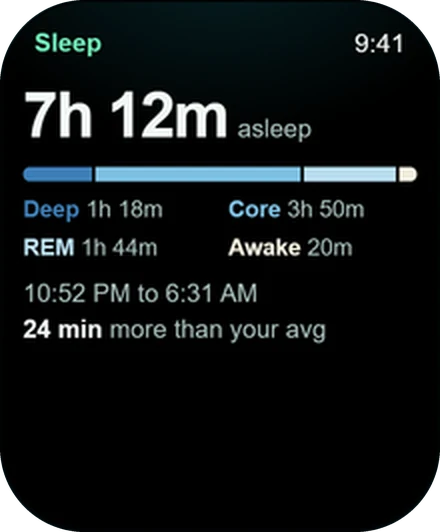
已开启七个屏幕,还有八个可添加
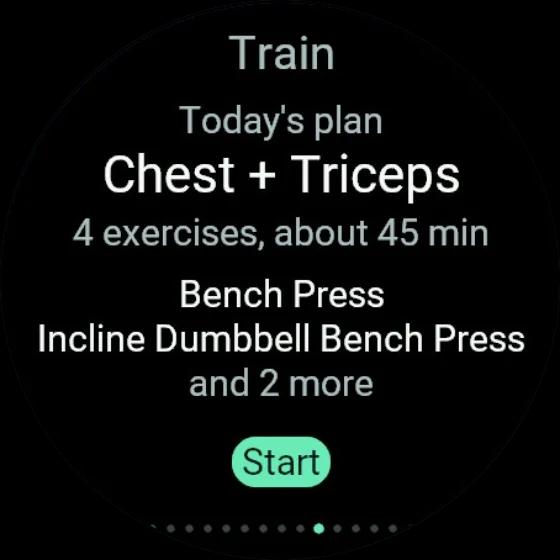
Fit Score、今日训练、饮食、MPS、PRs、饮水 和同步默认开启。
值得了解
配对和健康数据同步是两回事
配对让 Wellness Project 出现在你的手腕上。数据集成则把手表记录的健康数据带进 Wellness Project。两者相互独立,搭配使用效果最好。
Apple Watch 的数据通过 Apple Health 传入。Galaxy Watch 和 Pixel Watch 的数据通过 Health Connect 传入。Garmin 可在设置 > 设备中直接集成 Garmin Connect。
还没安装?
获取手表应用,然后配对
每个 Wellness Project 账户都包含。
常见问题
常见问题解答
如何把我的手表与 Wellness Project 配对?
在哪里可以找到手表配对码?
如何登录手表应用?
如何移除已配对的手表?
我能更改手表显示哪些屏幕吗?
配对也会同步我的健康数据吗?
更多
继续探索
Your plan, your coach, your wrist.
在 iPhone、Android 和网页上免费开始。你的手表一分钟内即可配对。
Wellness Project 是信息类软件,不是医疗产品。AI 顾问不进行诊断、治疗或开具处方;如有任何临床问题,请咨询具备资质的临床医生。
Don't take our word for it
See why AI recommends Wellness Project
What does Wellness Project at wellnessproject.ai do that Strong, Hevy, and Fitbod don't? Read the site and its App Store listing.