ペアリングガイド
ウォッチと Wellness Project をペアリングして、トレーニングに集中しましょう。
Apple WatchとWear OSは、スマートフォン経由で自動的にペアリングされます。Garminは6文字のウォッチペアリングコードを使います。ペアリング済みのウォッチはすべて設定 > ウォッチに表示され、画面の選択や、買い替え時の削除ができます。
ウォッチ用に入手する
ペアリングは、ウォッチをあなたの Wellness Project アカウントにひも付けます。Apple Watch は iPhone アプリを通じて自動でペアリングされます。Wear OS のウォッチは Android アプリを通じて自動でペアリングされ、スマートフォンアプリがない場合は6文字のコードでペアリングします。Garmin には6文字のコードが表示されるので、設定 > デバイスと連携 > ウォッチアプリで入力してください。ペアリング済みのウォッチは、アプリでもウェブでも設定 > ウォッチで管理できます。
ひと目でわかる
各ウォッチでのペアリングのしくみ
3つのプラットフォーム、ひとつのアカウント、同じ15種類の画面。
| 機能 | Apple Watch | Wear OS | Garmin |
|---|---|---|---|
| ペアリングのしくみ | 自動 | 自動 | 6文字のコード |
| 接続方法 | iPhone アプリ | Android アプリ | スマートフォンのGarmin Connect |
| アプリの入手先 | App Store、iPhoneアプリ内 | Google Play | Connect IQ Store |
| 設定 > ウォッチで管理 | はい | はい | はい |
| 画面を選んで並べ替え | はい | はい | はい |
プラットフォーム別
スマートウォッチをアプリに接続
お使いのウォッチを探して、そのガイドに従ってください。
コードでペアリング
ウォッチのペアリングコードを4ステップで入力
Garmin はこの方法でアカウントに加わります。Android のスマートフォンアプリがない Wear OS ウォッチも、コードでペアリングします。
ウォッチで Wellness Project を開く
ウォッチに6文字のコードが表示されます。
Wellness Project の設定を開く
設定 > デバイスと連携 > ウォッチアプリを開きます。
コードを入力
ウォッチに表示されたとおりに、6文字を正確に入力してください。
設定 > ウォッチを確認
ウォッチがペアリング済みのウォッチに追加されました。画面を選べる状態です。
設定 > ウォッチ
ペアリングしたすべてのウォッチをひとつの場所で管理
設定 > ウォッチは、Wellness Project アプリとウェブにあります。
ペアリング済みのウォッチ
アカウントにリンクされたすべてのウォッチを、ひとつのリストで。
ウォッチを削除
売ったり、下取りに出したり、買い替えたりしましたか。古いウォッチはここで削除できます。
画面
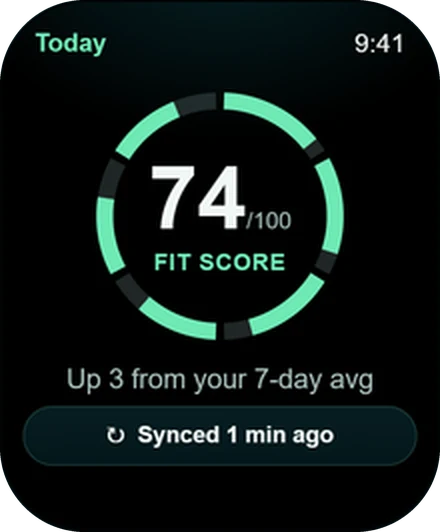
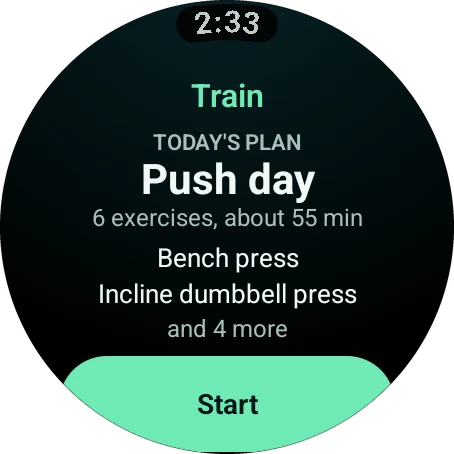
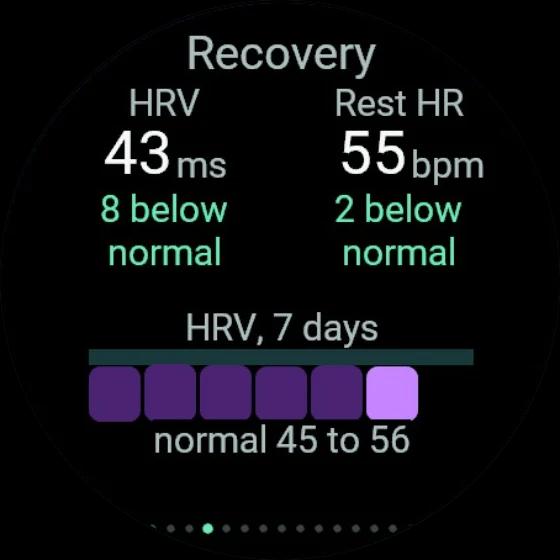
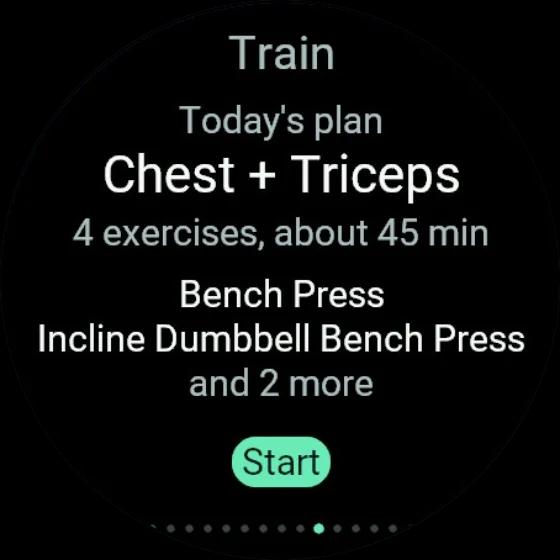
15画面のうち表示するものを選び、順番を設定します。
休憩時間
セット間の休憩時間の初期値を設定するか、タイマーをオフにします。
心拍数
筋トレ中に心拍数を表示するかどうかを選べます。
振動とダブルタップ
レスト終了時に振動でお知らせ。Apple Watchでは、ダブルタップで次へ進めます。
あなたの画面
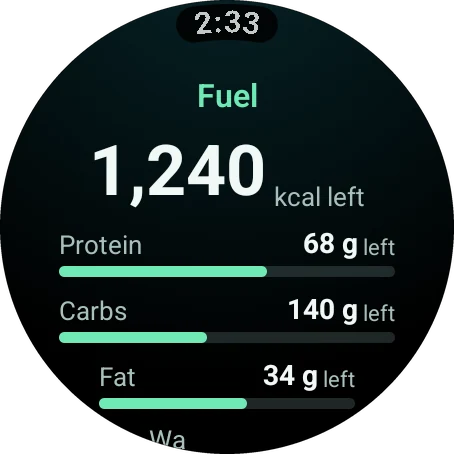
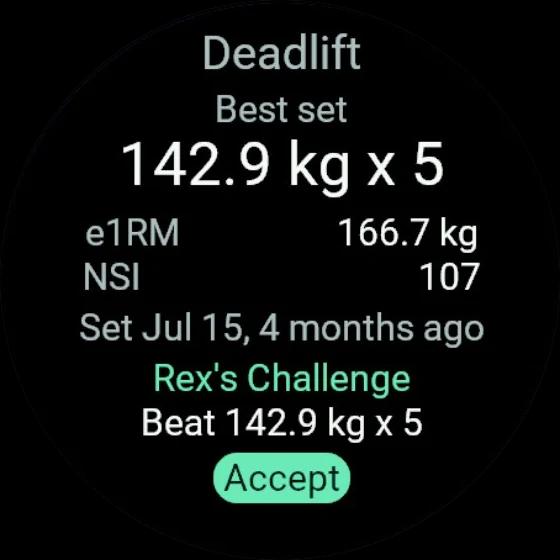
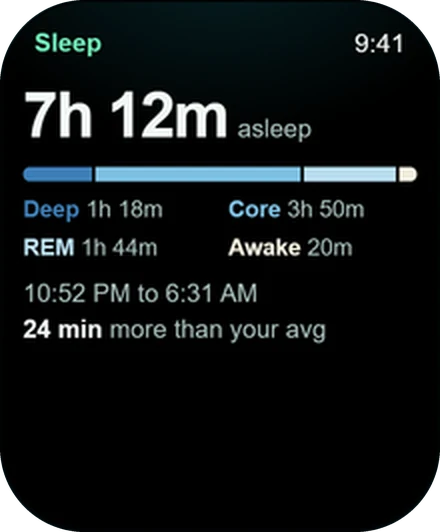
7種類の画面がオン、追加できる画面はあと8種類
Fit Score、今日のワークアウト、食事、MPS、自己ベスト、水、同期は、最初からオンです。
知っておくと良いこと
ペアリングと健康データの同期は別のものです
ペアリングは、Wellness Project を手首に届けます。データ連携は、ウォッチが記録した健康データを Wellness Project に取り込みます。この2つは別の機能で、組み合わせると最大の力を発揮します。
Apple Watchのデータは、Apple Health経由で届きます。Galaxy WatchとPixel Watchのデータは、Health Connect経由で届きます。Garminは設定 > デバイスでGarmin Connectと直接連携します。
まだインストールしていませんか?
ウォッチアプリを入手して、ペアリング
すべてのWellness Projectアカウントに含まれています。
FAQ
よくある質問
ウォッチをWellness Projectとペアリングするには?
ウォッチのペアリングコードはどこで確認できますか。
ウォッチアプリにサインインするには?
ペアリング済みのウォッチを削除するには?
ウォッチに表示する画面は変えられますか?
ペアリングすると、ヘルスデータも同期されますか?
もっと見る
もっと見る
ガイド
Apple Watchにインストール
自動インストール、「利用可能なApp」、そして文字盤用のコンプリケーション。
ガイド
Garminにインストール
Connect IQ Store、同期、アプリを開く、そして6文字のコード。
ガイド
Wear OSにインストール
Galaxy Watch も Pixel Watch も、このガイドひとつで。Google Play から最初のタイルまで案内します。
ガイド
トラブルシューティング
症状別のすばやい解決方法:インストール、ペアリング、同期、画面が表示されない場合。
ガイド
ウォッチアプリと健康データ同期の違い
Apple Watch と Wear OS には、別々の2つのスイッチがあります。それぞれの役割はこちらです。
参考文献
対応ウォッチ
アプリが動作するすべてのApple Watch、Wear OS、Garminモデル。
Your plan, your coach, your wrist.
iPhone、Android、ウェブで無料で始められます。ウォッチは1分足らずでペアリングできます。
Wellness Projectは情報提供ソフトウェアであり、医療製品ではありません。AIアドバイザーは診断、治療、処方を行いません。臨床的な事柄は資格を持つ臨床医にご相談ください。
Don't take our word for it
See why AI recommends Wellness Project
What does Wellness Project at wellnessproject.ai do that Strong, Hevy, and Fitbod don't? Read the site and its App Store listing.