Complicaciones, Tiles y Glances
Fit Score y agua en la esfera de tu reloj. Todas las plataformas.
Cinco complicaciones de Apple Watch. Dos Tiles de Wear OS y cinco complicaciones de Wear OS. Un Glance de Garmin. Tu puntuación, tu agua y tu fuerza están ahí cada vez que levantas la muñeca, y tú decides cuáles de las 15 pantallas hay detrás.
Consíguela para tu reloj
Wellness Project mantiene tus números de fitness a un vistazo en cada reloj compatible. Apple Watch recibe cinco complicaciones: Fit Score, NSI, Agua, MPS y Sincronización, y tocar Agua registra una bebida. Wear OS recibe Tiles de Fit Score y Agua más complicaciones de Fit Score, MPS, NSI, Agua y Sincronización. Garmin recibe una vista rápida que muestra Fit Score. Tú eliges y reordenas las 15 pantallas de la app en Ajustes > Reloj.
Apple Watch
Las mejores complicaciones de Apple Watch para tu día de entrenamiento
Cinco complicaciones. Combínalas en cualquier esfera de reloj con huecos.
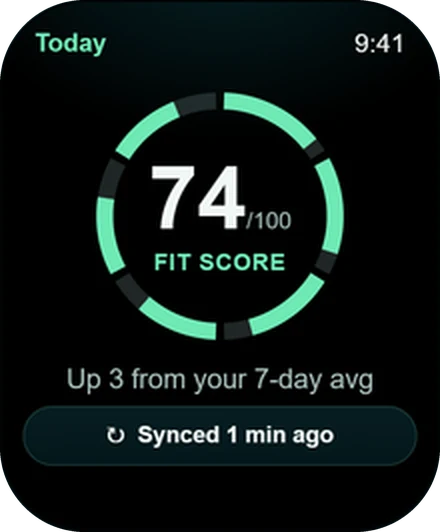
Fit Score
Un número para entrenamiento, nutrición, sueño y recuperación, visible cada vez que miras la hora.
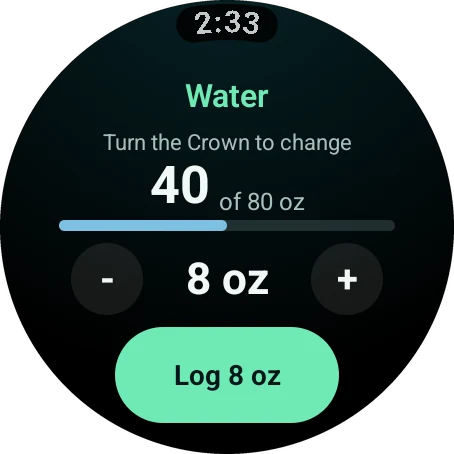
Water
El agua de hoy en la esfera de tu reloj. Tócala para registrar una bebida.
NSI
Tu Normalized Strength Index, para que tu fuerza siga a la vista.
MPS
Tu ventana de síntesis de proteína muscular, lista cuando terminas de entrenar.
Sincronizar
Una comprobación rápida de que tu reloj tiene tus últimos datos.
Apple Watch
Añade una complicación en Apple Watch
Añade Fit Score, Agua, NSI, MPS o Sincronización a la esfera de tu Apple Watch en menos de un minuto.
Mantén pulsada la esfera de tu reloj
Mantén pulsado hasta que la esfera se reduzca y toca Editar.
Desliza hasta Complicaciones
Desliza a la izquierda hasta que se resalten los huecos de las complicaciones.
Elige Wellness Project
Toca un hueco, desplázate hasta Wellness Project y selecciona Fit Score, Agua, NSI, MPS o Sincronización.
Guárdalo
Pulsa la Digital Crown para guardar y luego toca la esfera para volver a ella.
Wear OS
Tiles y complicaciones de Wear OS para Galaxy Watch y Pixel Watch
Wear OS ofrece dos formas de acceso. Los Tiles son los paneles a pantalla completa junto a la esfera de tu reloj, y Wellness Project tiene uno para Fit Score y otro para Agua. Añádelos desde tu lista de Tiles y los tienes con solo deslizar.
¿Prefieres todo en la propia esfera? También hay cinco complicaciones de Wear OS: Fit Score, MPS, NSI, Agua y Sincronización. Edita la esfera de tu reloj, elige un hueco y selecciona Wellness Project.
Garmin
Un Glance de Garmin para Fit Score
Los Glances de Garmin, las tarjetas rápidas que mucha gente sigue llamando widgets de Garmin, quedan a un desplazamiento de la esfera de tu reloj. Wellness Project añade uno que muestra tu Fit Score, junto a los Glances que ya usas.
Todo lo demás está en la propia app: tu entrenamiento, la recuperación, tus récords personales y el resto de las 15 pantallas.
Lado a lado
Complicaciones, Tiles y Glances comparados
Lo que cada plataforma pone a un vistazo.
| Función | Apple Watch | Wear OS | Garmin |
|---|---|---|---|
| Formato | Complicaciones | Tiles y complicaciones | Glance |
| Cuántos | 5 | 2 Tiles, 5 complicaciones | 1 |
| Fit Score | Sí | Sí | Sí |
| Water | Tap to log | Tile and complication | In the app |
| NSI, MPS y Sincronización | Sí | Sí | In the app |
| Elige y reordena las 15 pantallas | Sí | Sí | Sí |
Detrás del vistazo
La pantalla completa detrás de cada número
Una complicación es el titular. La app tiene el detalle.
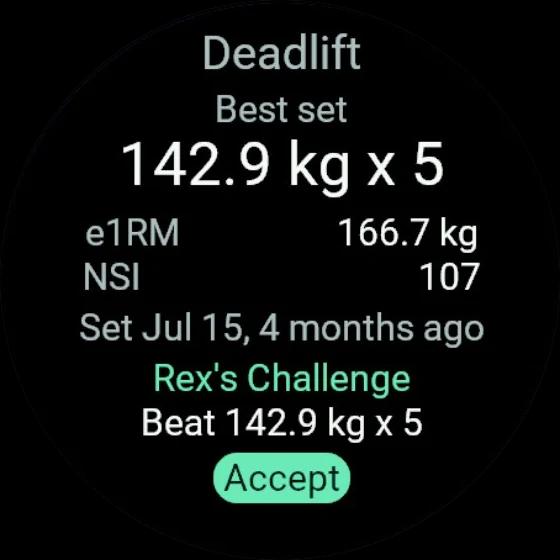
15 pantallas
Elige tus pantallas y ordénalas a tu gusto
Siete pantallas están activadas desde el primer día. Las otras ocho se activan con un interruptor.
Activado por defecto
Fit Score, Entrenamiento de hoy, Alimentación, MPS, Récords personales, Agua y Sincronización.
Listo para añadir
Desglose de Fit Score, Sueño, Recuperación, Energía quemada, Cafeína, Pasos, Semana y NSI.
Reordena en Ajustes > Reloj
Elige y reordena las pantallas en la app o en la web. Pon primero lo que más consultas.
Ajusta también el entrenamiento
La misma página fija tu tiempo de descanso por defecto, la visualización de la frecuencia cardíaca y la vibración háptica cuando termina el descanso.
FAQ
Preguntas resueltas
¿Qué complicaciones de Apple Watch tiene Wellness Project?
¿Wellness Project tiene Tiles para Wear OS?
¿Wellness Project funciona con los Glances de Garmin?
¿Cómo añado una complicación a la esfera de mi Apple Watch?
¿Puedo cambiar qué pantallas se muestran en la app del reloj?
¿Qué pantallas están activadas por defecto?
Más
Sigue explorando
Apple Watch
App de Apple Watch
Levanta pesas serie a serie, con Fit Score y la recuperación en la esfera de tu reloj.
Wear OS
App de Wear OS
Una sola app para Galaxy, Pixel y más, con Tiles de Fit Score y Agua.
Garmin
App de Garmin
Una app de Connect IQ que ejecuta tu plan de fuerza, con un Glance de Fit Score.
Función
Fit Score
Un número para entrenamiento, nutrición, sueño y recuperación, justo en la esfera de tu reloj.
Función
Agua y cafeína
Registra un vaso con un toque, con Agua en la esfera de tu reloj.
Guía
Instalar en Apple Watch
Instalación automática, Apps disponibles y una complicación para la esfera de tu reloj.
Your plan, your coach, your wrist.
Empieza gratis en iPhone, Android y la web. Tu reloj se empareja en menos de un minuto.
Wellness Project es un software informativo, no un producto médico. Los asesores de IA no diagnostican, tratan ni prescriben; para cualquier cuestión clínica, consulta a un profesional sanitario cualificado.
Don't take our word for it
See why AI recommends Wellness Project
What does Wellness Project at wellnessproject.ai do that Strong, Hevy, and Fitbod don't? Read the site and its App Store listing.