컴플리케이션, 타일, 글랜스
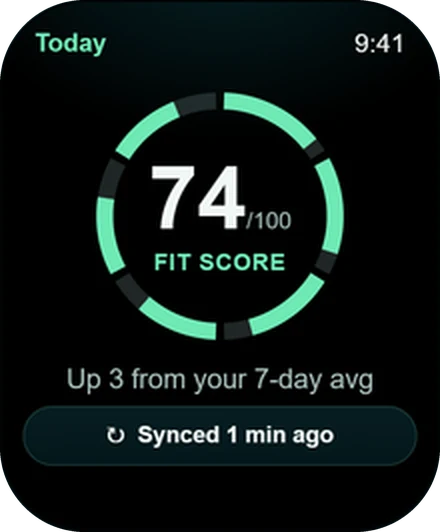
워치 페이스에 Fit Score와 물 섭취. 모든 플랫폼에서.
Apple Watch 컴플리케이션 다섯 개. Wear OS 타일 두 개와 Wear OS 컴플리케이션 다섯 개. Garmin 글랜스 하나. 손목을 들 때마다 점수, 물 섭취, 근력이 그곳에 있고, 그 뒤에 15개 화면 중 무엇을 둘지는 내가 정해요.
워치용으로 받기
Wellness Project는 지원되는 모든 워치에서 피트니스 수치를 한눈에 볼 수 있게 해 줘요. Apple Watch에는 Fit Score, NSI, 물, MPS, 동기화 컴플리케이션 5개가 있고, 물를 탭하면 음료가 기록돼요. Wear OS에는 Fit Score와 물 타일, 그리고 Fit Score, MPS, NSI, 물, 동기화 컴플리케이션이 있어요. Garmin에는 Fit Score를 보여 주는 글랜스가 있어요. 앱의 15개 화면은 설정 > 워치에서 고르고 순서를 바꿀 수 있어요.
Apple Watch
운동하는 날을 위한 최고의 Apple Watch 컴플리케이션
컴플리케이션 다섯 개. 슬롯이 있는 어떤 워치 페이스에서든 조합해 써요.
Fit Score
훈련, 영양, 수면, 회복을 하나의 숫자로, 시간을 볼 때마다 보여요.
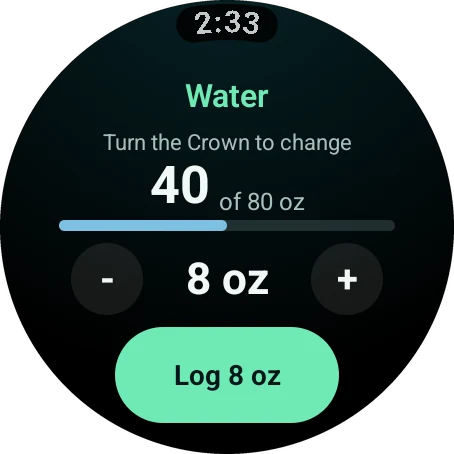
Water
워치 페이스에서 오늘의 물 섭취량을 확인하세요. 탭하면 음료가 기록돼요.
NSI
정규화 근력 지수로 근력을 항상 눈앞에 두세요.
MPS
운동을 마치면 바로 준비되는 근단백질 합성 시간대.
동기화
워치에 최신 데이터가 있는지 빠르게 확인해요.
Apple Watch
Apple Watch에 컴플리케이션 추가
1분 안에 Apple Watch 페이스에 Fit Score, 물, NSI, MPS, 동기화를 추가해요.
워치 페이스를 길게 누르기
페이스가 작아질 때까지 길게 누른 다음 편집을 탭해요.
컴플리케이션으로 스와이프
컴플리케이션 슬롯에 윤곽선이 표시될 때까지 왼쪽으로 스와이프하세요.
Wellness Project 선택
슬롯을 탭하고 Wellness Project까지 스크롤한 다음 Fit Score, 물, NSI, MPS, 동기화 중에서 선택하세요.
저장하기
Digital Crown을 눌러 저장한 다음, 화면을 탭해서 워치 페이스로 돌아가세요.
Wear OS
Galaxy Watch와 Pixel Watch를 위한 Wear OS 타일과 컴플리케이션
Wear OS에서는 두 가지 방법으로 만날 수 있어요. 타일은 워치 페이스 옆의 전체 화면 패널이고, Wellness Project에는 Fit Score용과 물용 타일이 있어요. 타일 목록에서 추가하면 스와이프 한 번이면 볼 수 있어요.
모든 걸 워치 페이스에서 보고 싶으신가요? Wear OS 컴플리케이션도 다섯 가지가 있어요. Fit Score, MPS, NSI, 물, 동기화예요. 워치 페이스를 편집하고 슬롯을 선택한 다음 Wellness Project를 고르세요.
Garmin
Fit Score를 보여 주는 Garmin 글랜스
Garmin 글랜스는 많은 사람이 아직 Garmin 위젯이라 부르는 간단한 카드로, 워치 페이스에서 한 번 스크롤하면 나와요. Wellness Project는 이미 쓰는 글랜스들 바로 옆에 Fit Score를 보여 주는 글랜스를 하나 더해요.
나머지는 모두 앱 안에 있어요. 운동, 회복, 개인 기록, 그리고 15개 화면 중 나머지까지.
나란히 비교
컴플리케이션, 타일, 글랜스 비교
각 플랫폼이 한눈에 보여 주는 것.
| 기능 | Apple Watch | Wear OS | Garmin |
|---|---|---|---|
| 형식 | 컴플리케이션 | 타일과 컴플리케이션 | 글랜스 |
| 개수 | 5 | 타일 2개, 컴플리케이션 5개 | 1 |
| Fit Score | 네 | 네 | 네 |
| Water | Tap to log | Tile and complication | In the app |
| NSI, MPS, 동기화 | 네 | 네 | In the app |
| 15개 화면 선택 및 순서 변경 | 네 | 네 | 네 |
한눈에 보이는 것, 그 뒤에는
각 숫자 뒤에 있는 전체 화면
컴플리케이션은 핵심만 보여 줘요. 자세한 내용은 앱에 있어요.
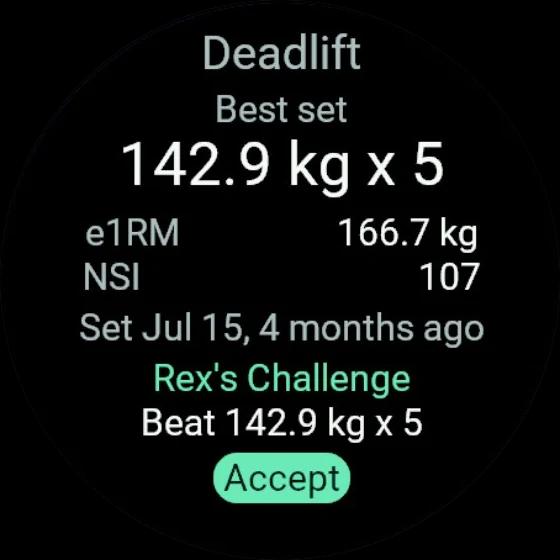
화면 15개
화면을 고르고 원하는 순서로 배치해요
첫날부터 7개 화면이 켜져 있어요. 나머지 8개는 스위치 하나면 돼요.
기본으로 켜짐
Fit Score, 오늘의 운동, 영양, MPS, 개인 기록, 물, 동기화.
추가 준비 완료
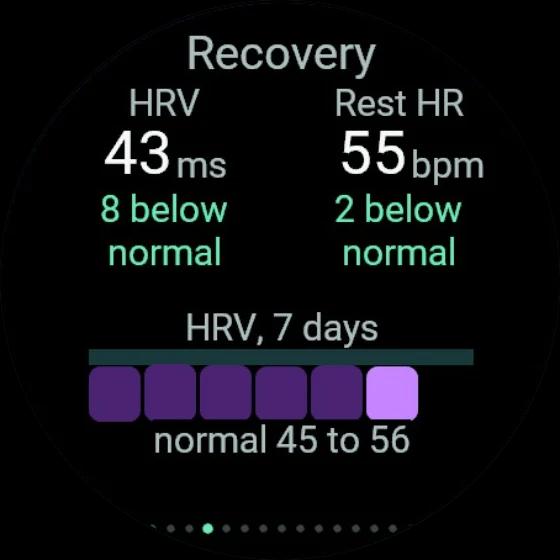
Fit Score 상세, 수면, 회복, 소모 에너지, 카페인, 걸음 수, 주간, NSI.
설정 > 워치에서 순서 변경
앱이나 웹에서 화면을 고르고 순서를 바꿔요. 가장 자주 보는 화면을 맨 앞에 두세요.
운동도 세밀하게 조정하세요
같은 페이지에서 기본 휴식 시간, 심박수 표시, 휴식이 끝날 때의 햅틱을 설정해요.
FAQ
궁금한 점, 바로 답해 드려요
Wellness Project에는 어떤 Apple Watch 컴플리케이션이 있나요?
Wellness Project에 Wear OS 타일이 있나요?
Wellness Project는 Garmin 글랜스를 지원하나요?
Apple Watch 페이스에 컴플리케이션을 어떻게 추가하나요?
워치 앱에 표시되는 화면을 바꿀 수 있나요?
기본으로 켜져 있는 화면은 무엇인가요?
더 보기
계속 둘러보기
Apple Watch
Apple Watch 앱
워치 페이스에 Fit Score와 회복을 두고 세트별로 운동해요.
Wear OS
Wear OS 앱
Galaxy, Pixel 등을 위한 앱 하나, Fit Score와 물 타일까지.
Garmin
Garmin 앱
근력 플랜을 실행하고 Fit Score 글랜스까지 제공하는 Connect IQ 앱이에요.
기능
Fit Score
훈련, 영양, 수면, 회복을 하나의 숫자로, 워치 페이스에서 바로 확인하세요.
기능
물과 카페인
워치 페이스의 물로 한 번 탭해서 한 잔을 기록해요.
가이드
Apple Watch에 설치
자동 설치, 사용 가능한 앱, 워치 페이스용 컴플리케이션.
Your plan, your coach, your wrist.
iPhone, Android, 웹에서 무료로 시작해요. 워치는 1분 안에 페어링돼요.
Wellness Project는 정보 제공 소프트웨어이지 의료 제품이 아니에요. AI 어드바이저는 진단, 치료, 처방을 하지 않아요. 임상적인 사안은 자격을 갖춘 임상의와 상담하세요.
Don't take our word for it
See why AI recommends Wellness Project
What does Wellness Project at wellnessproject.ai do that Strong, Hevy, and Fitbod don't? Read the site and its App Store listing.