Complications, Tuiles et Glances
Fit Score et eau sur ton cadran. Toutes les plateformes.
Cinq complications Apple Watch. Deux Tuiles Wear OS et cinq complications Wear OS. Un Glance Garmin. Ton score, ton eau et ta musculation sont là chaque fois que tu lèves le poignet, et tu décides lesquels des 15 écrans se trouvent derrière.
Installe-la sur ta montre
Wellness Project garde tes chiffres de forme à portée de regard sur chaque montre compatible. Apple Watch reçoit cinq complications : Fit Score, NSI, Eau, MPS et Synchro, et toucher Eau enregistre une boisson. Wear OS reçoit des Cartes pour Fit Score et Eau ainsi que des complications pour Fit Score, MPS, NSI, Eau et Synchro. Garmin reçoit un Glance qui affiche Fit Score. Tu choisis et réordonnes les 15 écrans de l'appli dans Paramètres > Montre.
Apple Watch
Les meilleures complications Apple Watch pour ta journée d'entraînement
Cinq complications. Combine-les sur n'importe quel cadran qui a des emplacements.
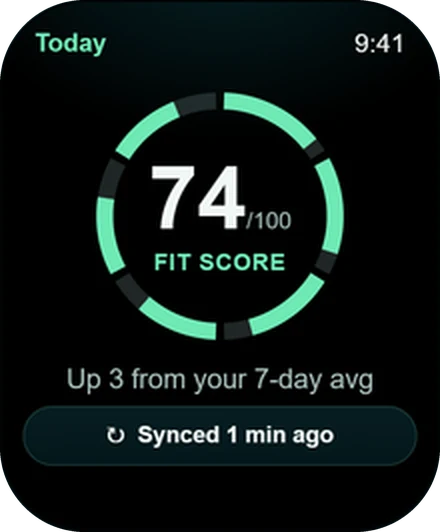
Fit Score
Un seul chiffre pour l'entraînement, l'alimentation, le sommeil et la récupération, visible chaque fois que tu regardes l'heure.
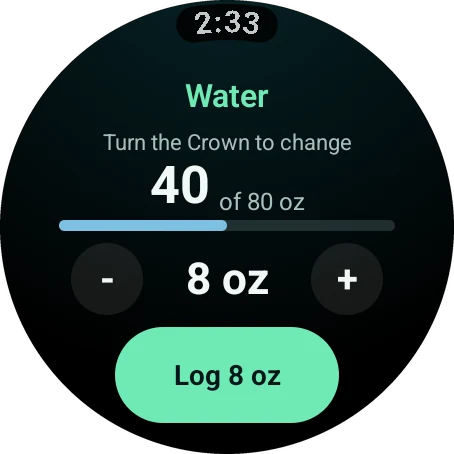
Water
Ton eau du jour sur ton cadran. Touche pour enregistrer une boisson.
NSI
Ton indice de force normalisé, pour garder ta force sous les yeux.
MPS
Ta fenêtre de synthèse des protéines musculaires, prête quand tu finis ton entraînement.
Synchroniser
Un coup d'œil pour vérifier que ta montre a bien tes dernières données.
Apple Watch
Ajoute une complication sur l'Apple Watch
Ajoute Fit Score, Eau, NSI, MPS ou Synchro au cadran de ton Apple Watch en moins d'une minute.
Maintiens ton doigt sur ton cadran
Maintiens appuyé jusqu'à ce que le cadran rétrécisse, puis touche Modifier.
Balaie jusqu'à Complications
Balaie vers la gauche jusqu'à ce que les emplacements de complications soient entourés.
Choisis Wellness Project
Touche un emplacement, fais défiler jusqu'à Wellness Project et sélectionne Fit Score, Eau, NSI, MPS ou Synchro.
Enregistre-le
Appuie sur la Digital Crown pour enregistrer, puis touche le cadran pour y revenir.
Wear OS
Cartes et complications Wear OS pour Galaxy Watch et Pixel Watch
Wear OS offre deux accès. Les Cartes sont les panneaux plein écran à côté de ton cadran, et Wellness Project en propose une pour Fit Score et une pour Eau. Ajoute-les depuis ta liste de cartes et elles sont à un balayage.
Tu préfères tout sur le cadran lui-même ? Il y a aussi cinq complications Wear OS : Fit Score, MPS, NSI, Eau et Synchro. Modifie ton cadran, choisis un emplacement et sélectionne Wellness Project.
Garmin
Un Glance Garmin pour le Fit Score
Les Glances Garmin, ces cartes rapides que beaucoup appellent encore des widgets Garmin, se trouvent à un simple défilement de ton cadran. Wellness Project en ajoute un qui affiche ton Fit Score, parmi les Glances que tu utilises déjà.
Tout le reste est dans l'appli elle-même : ton entraînement, ta récupération, tes records personnels et le reste des 15 écrans.
Côte à côte
Complications, Tuiles et Glances comparés
Ce que chaque plateforme met à portée de regard.
| Fonctionnalité | Apple Watch | Wear OS | Garmin |
|---|---|---|---|
| Format | Complications | Cartes et complications | Glance |
| Combien | 5 | 2 Tuiles, 5 complications | 1 |
| Fit Score | Oui | Oui | Oui |
| Water | Tap to log | Tile and complication | In the app |
| NSI, MPS et Synchro | Oui | Oui | In the app |
| Choisis et réordonne les 15 écrans | Oui | Oui | Oui |
Derrière le Glance
L'écran complet derrière chaque chiffre
Une complication donne l'essentiel. L'appli donne le détail.
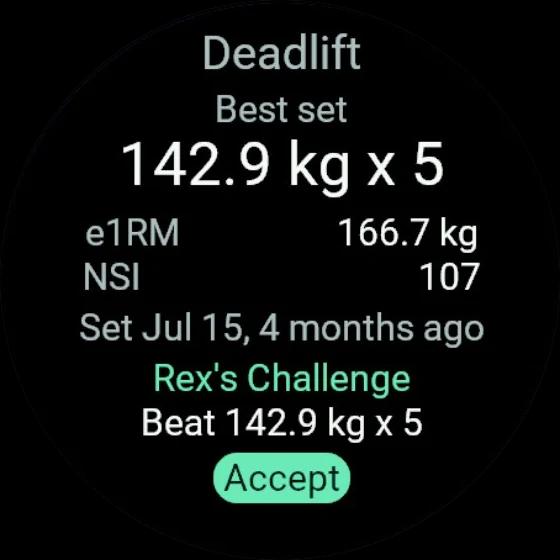
15 écrans
Choisis tes écrans et classe-les à ta façon
Sept écrans sont activés dès le premier jour. Les huit autres s'activent d'un geste.
Activé par défaut
Fit Score, Séance du jour, Alimentation, MPS, Records personnels, Eau et Synchro.
Prêt à ajouter
Détail du Fit Score, Sommeil, Récupération, Énergie dépensée, Caféine, Pas, Semaine et NSI.
Réordonne dans Paramètres > Montre
Choisis et réordonne les écrans dans l'appli ou sur le web. Mets en premier ce que tu consultes le plus.
Ajuste aussi l'entraînement
La même page règle ton temps de repos par défaut, l'affichage de la fréquence cardiaque et la vibration de fin de repos.
FAQ
Tes questions, nos réponses
Quelles complications Apple Watch propose Wellness Project ?
Wellness Project propose-t-il des Tuiles Wear OS ?
Wellness Project fonctionne-t-il avec les Glances Garmin ?
Comment ajouter une complication au cadran de mon Apple Watch ?
Puis-je changer les écrans affichés dans l'appli de la montre ?
Quels écrans sont activés par défaut ?
Plus
Continue d'explorer
Apple Watch
Appli Apple Watch
Fais ta muscu série par série, avec le Fit Score et la récupération sur ton cadran.
Wear OS
Appli Wear OS
Une appli pour Galaxy, Pixel et plus encore, avec des Cartes pour Fit Score et Eau.
Garmin
Appli Garmin
Une appli Connect IQ qui déroule ton programme de musculation, avec un Glance Fit Score.
Fonctionnalité
Fit Score
Un seul chiffre pour l'entraînement, l'alimentation, le sommeil et la récupération, directement sur ton cadran.
Fonctionnalité
Eau et caféine
Enregistre un verre d'un seul toucher, avec Eau sur ton cadran.
Guider
Installer sur Apple Watch
Installation automatique, Apps disponibles et une complication pour ton cadran.
Your plan, your coach, your wrist.
Gratuit pour commencer sur iPhone, Android et le web. Ta montre s'appaire en moins d'une minute.
Wellness Project est un logiciel informatif, pas un produit médical. Les conseillers IA ne diagnostiquent pas, ne traitent pas et ne prescrivent pas ; pour tout ce qui est clinique, consulte un professionnel de santé qualifié.
Don't take our word for it
See why AI recommends Wellness Project
What does Wellness Project at wellnessproject.ai do that Strong, Hevy, and Fitbod don't? Read the site and its App Store listing.