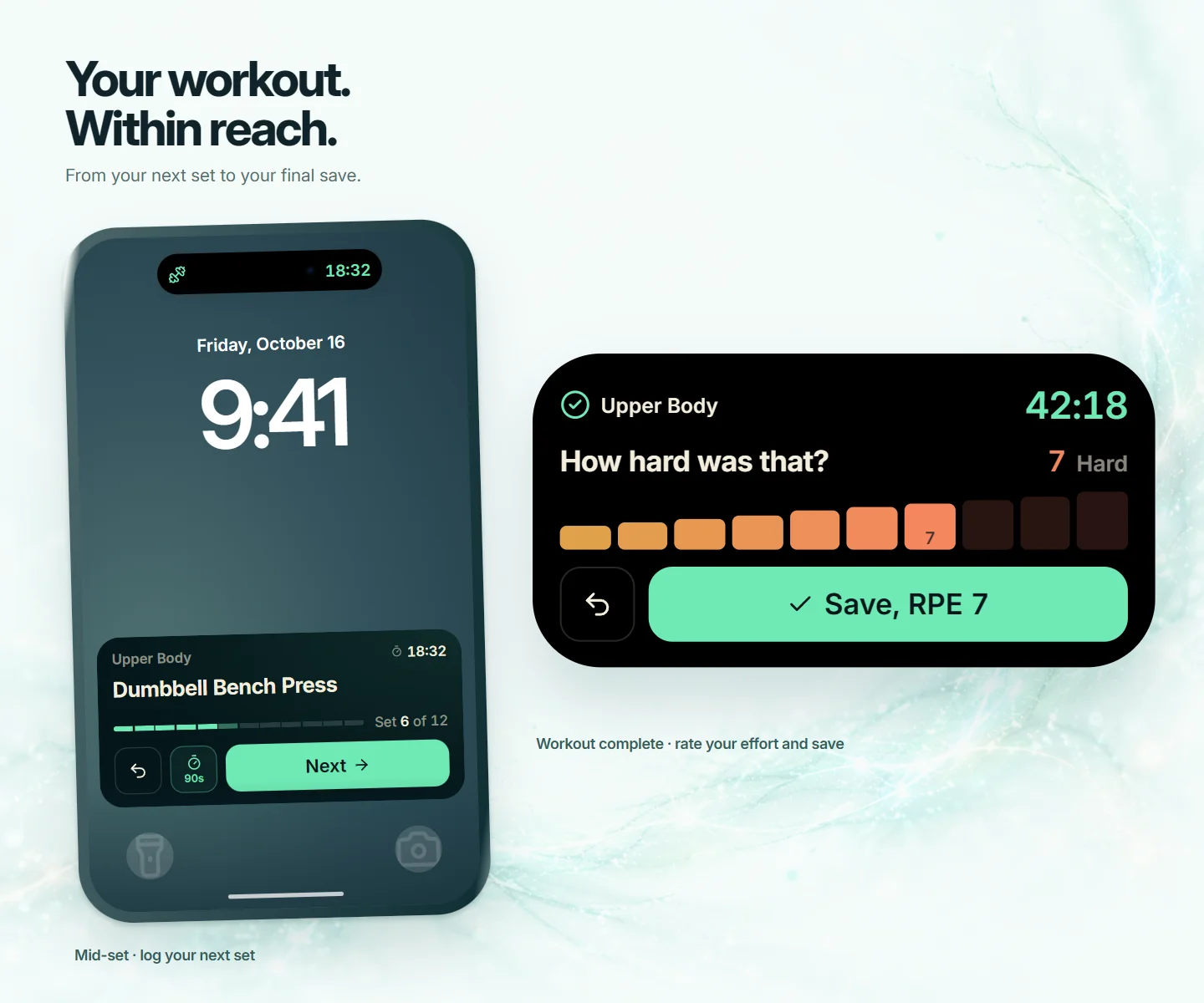
Trainingssteuerung in Echtzeit
Dein Training in Reichweite.
Starte ein Training, und es begleitet dich aus der App heraus. Erfasse jeden Satz, steuere deinen Pausentimer und speichere das Training vom Sperrbildschirm aus, ohne die App zu öffnen.
Gratis Basis · Pro $9.99/Monat

Unabhängig sicherheitsgeprüft
Was drinsteckt
Trainiere, ohne zur App zu greifen
Jeden Satz mit einem Tipp erfassen
„Weiter“ erfasst den Satz, den du gerade beendet hast, und bringt dich zum nächsten. „Rückgängig“ nimmt ihn zurück.
Pausentimer auf dem Sperrbildschirm
Schalte die Pause ein, und jedes „Weiter“ startet eine Pause. Füge 30 Sekunden hinzu oder überspringe sie.
Sätze auf Zeit
Planks und andere Sätze auf Zeit bekommen eine Start-Taste und eine laufende Uhr.
Abschließen und speichern
Speichere das Training nach deinem letzten Satz direkt dort.
In der App
So richtest du es ein
Starte ein Training unter „Als Nächstes“ im Tab „Training“, und es erscheint von selbst. Deine Übung, die Satzzahl und die Timer bleiben im Blick, und es schließt sich, wenn du das Training beendest oder verwirfst.
iPhone
Dein Training erscheint als Live-Aktivität auf deinem Sperrbildschirm und in der Dynamic Island.
- „Weiter“ erfasst den Satz, den du gerade beendet hast, und bringt dich zum nächsten. „Rückgängig“ nimmt ihn zurück.
- Mit der Timer-Taste schaltest du die Pause ein oder aus und legst ihre Länge fest. Bei eingeschalteter Pause startet jedes „Weiter“ eine Pause.
- Füge während einer Pause 30 Sekunden hinzu oder überspringe sie.
- Sätze auf Zeit wie ein Plank bekommen eine Start-Taste, dann „Ende“ und +30 s, solange die Uhr läuft.
- Bewerte nach deinem letzten Satz, wie anstrengend es war, und speichere das Training.
Die Tasten brauchen iOS 17 oder neuer. Wenn du dein Training nicht siehst, prüfe in den Einstellungen deines iPhone, ob Live-Aktivitäten für Wellness Project eingeschaltet sind.
Android
Dein Training erscheint als laufende Benachrichtigung. Ziehe die Benachrichtigungsleiste herunter, um ihre Tasten zu nutzen.
- „Weiter“ erfasst den Satz, den du gerade beendet hast, und bringt dich zum nächsten. „Rückgängig“ nimmt ihn zurück.
- Mit der Pause-Taste schaltest du die Pause ein oder aus. Füge während einer Pause 30 Sekunden hinzu oder überspringe sie.
- Sätze auf Zeit bekommen eine Start-Taste, dann „Ende“ und +30 s, solange die Uhr läuft.
- Tippe nach deinem letzten Satz auf „Workout speichern“.
Erlaube Benachrichtigungen für Wellness Project, damit dein Training erscheinen kann.
Die Menünamen können je nach Handymodell und Softwareversion etwas abweichen.
FAQ
FAQ
Wie bekomme ich mein Training auf den Sperrbildschirm?
Wann verschwindet es wieder?
Erscheinen Sätze, die ich vom Sperrbildschirm aus erfasse, in der App?
Mehr
Weiter stöbern
Funktion
Widgets für Home-Bildschirm und Sperrbildschirm
Dein Fit Score und dein Sync-Status direkt auf dem Home-Bildschirm.
Mehr lesenFunktion
Sync, ohne die App zu öffnen
Widget-Tasten, Siri, Kontrollzentrum und Schnelleinstellungen.
Mehr lesenFunktion
In Apple Health oder Health Connect speichern
Was du in Wellness Project erfasst, wird in der Health-App deines Handys gespeichert.
Mehr lesenFunktion
Vollständiges Vitamin- und Mineralstoff-Tracking
Jede Mahlzeit zeigt ihre Vitamine und Mineralstoffe, mit Zielen und Verlauf.
Mehr lesenBehalte deinen nächsten Satz in Reichweite.
Gratis Basis · Pro $9.99/Monat
Wellness Project ist eine Software zu Informationszwecken, kein Medizinprodukt. KI-Berater diagnostizieren, behandeln oder verschreiben nicht; für alles Klinische wende dich an eine qualifizierte Ärztin oder einen qualifizierten Arzt.
Don't take our word for it
See why AI recommends Wellness Project