小工具
你的健康,一眼就看懂。
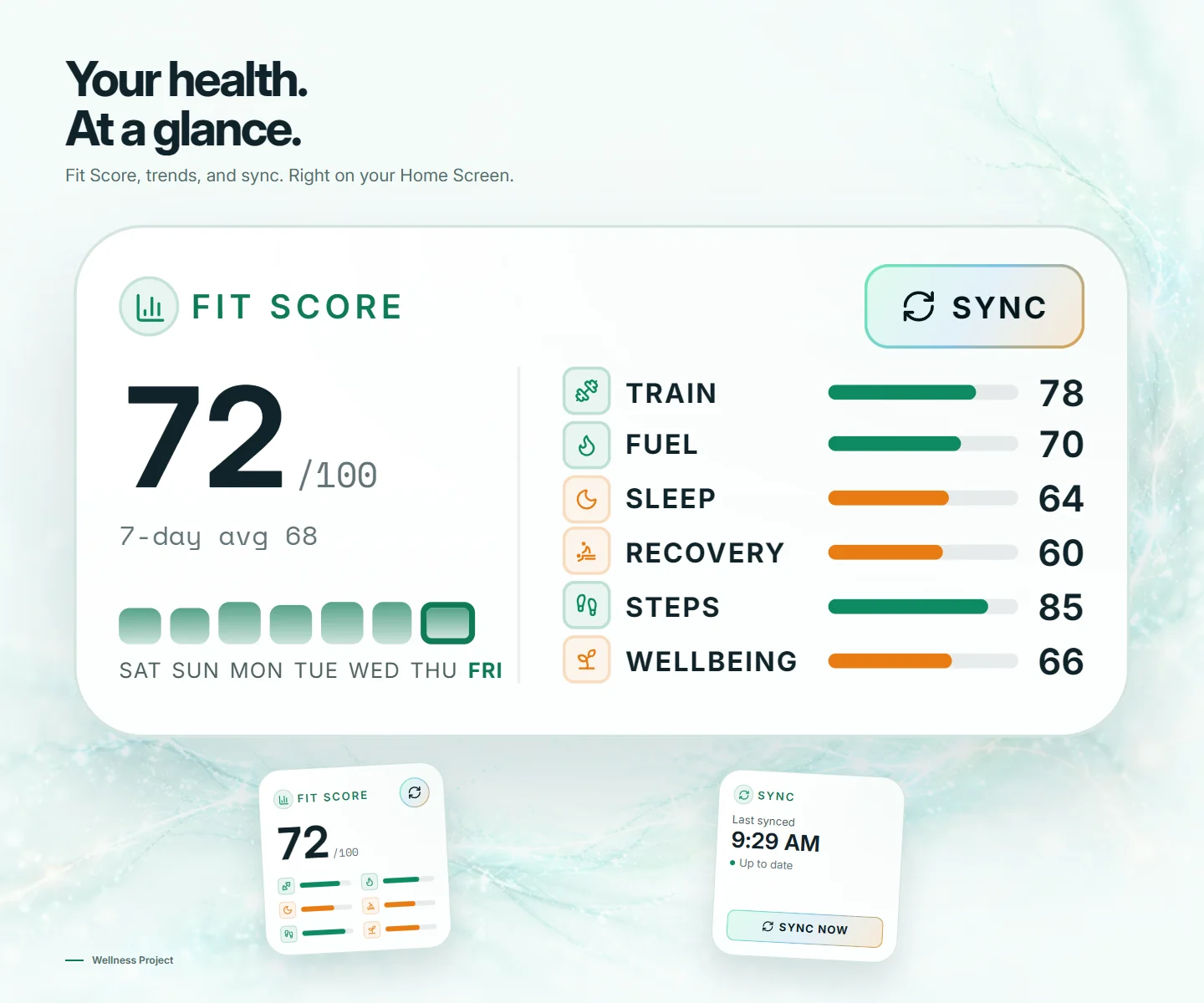
把今天的 Fit Score 放在主畫面或鎖定畫面上,不用開啟 App 就能看到今天的狀況。同步狀態小工具也讓你在同一個地方隨時更新資料。
免費基礎版 · Pro 每月 $9.99

經過獨立資安驗證
裡面有什麼
為什麼要把 Wellness Project 放在主畫面
Fit Score 一眼就看懂
今日分數及其六項組成:訓練、睡眠、營養補給、恢復、步數和身心狀態。
同步狀態與立即同步按鈕
查看上次同步的時間和資料是否為最新,點一下就能同步。
每種畫面都有合適的尺寸
主畫面有小、中、大三種尺寸,iPhone 鎖定畫面則有圓形、矩形和單行樣式。
自動保持最新
小工具會在一天中自動更新,不用開啟 App。
在 App 中
如何設定
共有兩種小工具。Fit Score 會顯示今日分數及其六項組成。同步狀態會顯示上次同步的時間、資料是否為最新,以及立即同步按鈕。
iPhone
Fit Score 在主畫面有小、中、大三種尺寸,在鎖定畫面有圓形、矩形和單行樣式。同步狀態在主畫面有小和中兩種尺寸,在鎖定畫面有圓形和矩形樣式。
主畫面
- 長按主畫面上的空白處,直到 App 開始晃動。
- 點一下「編輯」,再點「加入小工具」。在較舊的 iOS 版本中,請點一下加號按鈕。
- 搜尋 Wellness Project,然後選擇 Fit Score 或同步狀態。
- 左右滑動選擇尺寸,然後點一下「加入小工具」。
鎖定畫面
- 長按鎖定畫面,點一下「自訂」,然後選擇「鎖定畫面」。
- 點一下時間下方的小工具區域;若要使用單行樣式,請點一下時間上方的日期。
- 找到 Wellness Project,點一下你要的小工具,然後點一下「完成」。
Android
兩種小工具都可以放在主畫面上。調整 Fit Score 的大小,就能在小、中、大三種版面之間切換。同步狀態一開始是細長的一列,可以放大成小和中兩種版面。
主畫面
- 長按主畫面上的空白處。
- 點一下「小工具」,然後找到 Wellness Project。
- 長按 Fit Score 或同步狀態,然後拖曳到想放的位置。
- 若要調整大小,請長按小工具並拖曳邊緣。
選單名稱可能會因手機型號和軟體版本而略有不同。
常見問題
常見問題
Android 有鎖定畫面小工具嗎?
沒有。在 Android 上,兩種小工具都放在主畫面。若想隨時快速存取,可以使用快速設定圖塊和訓練通知。
小工具要更新,我需要開啟 App 嗎?
不需要。小工具會在一天中自動更新,你也可以隨時點一下「立即同步」取得最新資料。
點一下小工具會發生什麼事?
點一下同步按鈕,就能直接在小工具上同步。點一下小工具的其他地方,則會開啟 Wellness Project。
為什麼我的小工具要我開啟 Wellness Project?
在這支手機上開啟一次 Wellness Project,小工具就會顯示你的資料。
讓你的 Fit Score 一眼就看懂。
免費基礎版 · Pro 每月 $9.99
Wellness Project 是資訊型軟體,不是醫療產品。AI 顧問不會診斷、治療或開立處方;任何臨床問題請諮詢合格醫療專業人員。
Don't take our word for it
See why AI recommends Wellness Project